
Cómo descargar la cartola de movimientos de Cuenta RUT en PDF
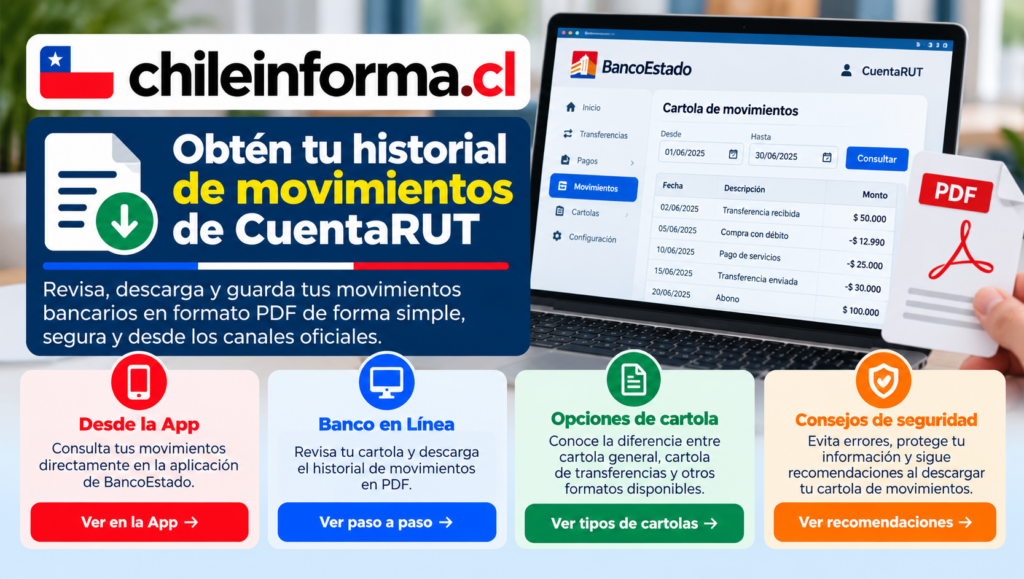
La cartola de movimientos de CuentaRUT es un documento que permite revisar los abonos, cargos, transferencias, pagos, giros y demás operaciones realizadas en la cuenta. Puede ser útil para controlar las finanzas personales, comprobar que una transferencia fue efectuada, respaldar un pago, revisar un cobro o presentar información ante una institución.
BancoEstado permite consultar los movimientos de CuentaRUT mediante la App BancoEstado, la Banca en Línea y sus oficinas de atención. Sin embargo, no todas las plataformas muestran exactamente las mismas opciones. La aplicación permite revisar los últimos movimientos, mientras que la Banca en Línea dispone de una sección específica para consultar transferencias y descargar comprobantes individuales en formato PDF.
También existe la posibilidad de solicitar una cartola instantánea o histórica en una oficina BancoEstado o BancoEstado Express. La disponibilidad, el período consultable, el formato y los eventuales cobros pueden depender del tipo de solicitud y de las tarifas vigentes al momento de realizarla.
En esta guía se explican las principales formas de obtener un respaldo de los movimientos de CuentaRUT, cómo diferenciar una cartola general de una cartola de transferencias, qué hacer si la aplicación no permite descargar un archivo, cómo revisar un movimiento no reconocido y qué medidas de seguridad conviene adoptar.
Índice
Información principal
Qué es una cartola de movimientos de CuentaRUT
La cartola es un registro de las operaciones realizadas en una cuenta durante un período determinado. Dependiendo del tipo de documento, puede incluir información como:
- Fecha de la operación.
- Descripción del movimiento.
- Monto abonado.
- Monto cargado o descontado.
- Saldo disponible o saldo resultante.
- Tipo de operación.
- Datos relacionados con una transferencia.
- Banco de destino o de origen, cuando corresponde.
- Nombre o información de la cuenta relacionada con la transferencia.
La información exacta puede variar según el tipo de cartola y el canal utilizado. Una pantalla de últimos movimientos no necesariamente contiene el mismo nivel de detalle que un comprobante de transferencia o una cartola histórica solicitada en una oficina.
Diferencia entre cartola de movimientos, cartola de transferencias y comprobante
| Documento o consulta | Qué permite revisar | Uso más habitual |
|---|---|---|
| Últimos movimientos | Operaciones recientes de la cuenta. | Consultar rápidamente un abono, pago, giro o compra. |
| Cartola de movimientos | Movimientos de la cuenta durante un período determinado. | Control financiero y respaldo general. |
| Cartola de transferencias | Transferencias enviadas o recibidas, con datos más detallados. | Comprobar una transferencia específica. |
| Comprobante de transferencia | Información de una operación individual que fue realizada exitosamente. | Enviar respaldo de un pago o transferencia. |
| Cartola histórica | Movimientos correspondientes a períodos anteriores. | Solicitudes que requieren información de meses o fechas pasadas. |
Si necesitas demostrar que enviaste dinero a una persona, normalmente resulta más útil el comprobante individual o la cartola de transferencias. Si necesitas revisar todos los ingresos y egresos de un período, conviene solicitar una cartola de movimientos o una cartola histórica.
Qué necesitas para descargar o consultar los movimientos
Para consultar los movimientos mediante los canales digitales de BancoEstado, generalmente necesitas:
- Tener una CuentaRUT activa.
- Conocer tu RUT o RUN.
- Contar con una Clave de Internet o clave de acceso vigente.
- Tener instalada y actualizada la App BancoEstado, si utilizarás el teléfono.
- Contar con conexión a internet.
- Tener acceso al correo electrónico registrado, si el documento se envía por esa vía.
- Utilizar un dispositivo con espacio suficiente para guardar el archivo PDF.
El banco puede solicitar mecanismos adicionales de seguridad para determinadas operaciones. Las pantallas, nombres de menú y opciones pueden cambiar con las actualizaciones de la aplicación o de la Banca en Línea.
Cómo consultar movimientos desde la App BancoEstado
La aplicación permite revisar de manera rápida los movimientos recientes de CuentaRUT. BancoEstado informa dos rutas habituales para consultar esta información.
Primera ruta: desde CuentaRUT
- Abre la App BancoEstado desde tu teléfono.
- Ingresa con tu clave, huella digital, reconocimiento facial u otro método habilitado.
- Selecciona la opción CuentaRUT.
- Presiona Últimos Movimientos.
- Revisa las operaciones que aparecen en pantalla.
- Selecciona un movimiento si necesitas consultar más detalles.
Segunda ruta: desde la tarjeta CuentaRUT
- Ingresa a la App BancoEstado.
- Selecciona la opción relacionada con la Tarjeta CuentaRUT.
- Presiona Saldos y Movimientos.
- Revisa los cargos, abonos y operaciones disponibles.
La ruta exacta puede variar según la versión de la aplicación y el modelo de teléfono. Si no aparece una opción con el mismo nombre, busca una sección equivalente relacionada con saldo, movimientos, cuenta o tarjeta.
La aplicación permite descargar la cartola completa en PDF
La App BancoEstado permite consultar los últimos movimientos, pero las funciones de descarga pueden variar según la versión instalada y el tipo de documento requerido. Por eso, no conviene asumir que siempre aparecerá un botón para exportar toda la cartola histórica directamente desde la aplicación.
Si necesitas un comprobante PDF de una transferencia específica, la ruta más clara indicada por BancoEstado se encuentra en la Banca en Línea. Si necesitas una cartola completa de movimientos, revisa si la aplicación ofrece una opción de compartir, descargar o enviar el documento. Si esa función no está disponible, utiliza la Banca en Línea o solicita una cartola en una oficina BancoEstado o BancoEstado Express.
Cómo consultar una cartola de transferencias en la Banca en Línea
La Banca en Línea permite revisar transferencias realizadas desde la CuentaRUT y obtener el respaldo de una operación específica. BancoEstado indica la siguiente ruta general:
- Ingresa al sitio oficial de BancoEstado.
- Selecciona la opción de ingreso para clientes o Banca en Línea.
- Escribe tu RUT o RUN y tu clave de acceso.
- Ingresa al menú Transferencias.
- Selecciona Cartola de Transferencias.
- Elige la CuentaRUT como producto que deseas consultar.
- Busca la transferencia por fecha, monto o información disponible.
- Abre el detalle del movimiento.
- Revisa los datos de la operación.
- Selecciona la opción para descargar el comprobante en formato PDF, si aparece habilitada.
La información puede incluir la fecha, el monto, el banco de destino o de origen, la cuenta relacionada, el nombre informado y otros datos de la operación. La cantidad de antecedentes visibles depende del tipo de transferencia y de la forma en que fue registrada.
Qué información revisar antes de descargar el PDF
- Que la fecha corresponda a la operación que buscas.
- Que el monto sea correcto.
- Que el nombre del destinatario o remitente coincida.
- Que el banco de destino sea el correcto.
- Que el número de cuenta aparezca correctamente cuando corresponda.
- Que el estado indique que la transferencia fue realizada o exitosa.
- Que el archivo descargado corresponda a la operación seleccionada.
Cómo descargar el comprobante de una transferencia en PDF
Si solo necesitas respaldar una transferencia, no es necesario descargar todos los movimientos de la cuenta. En ese caso, utiliza la Cartola de Transferencias de la Banca en Línea y genera el comprobante correspondiente a esa operación.
- Ingresa a la Banca en Línea desde el sitio oficial.
- Accede con tus credenciales.
- Selecciona Transferencias.
- Ingresa a Cartola de Transferencias.
- Selecciona CuentaRUT.
- Ubica la transferencia.
- Abre el detalle.
- Presiona la opción de descarga o generación de comprobante.
- Guarda el archivo en formato PDF.
El archivo puede guardarse en la carpeta de descargas del computador o en la ubicación que selecciones. Antes de enviarlo por correo o mensajería, verifica que no incluya información innecesaria para el destinatario.
Cómo obtener una cartola histórica o completa
Si necesitas movimientos antiguos o un período amplio, existen distintas alternativas. La disponibilidad puede depender del tipo de consulta y del canal utilizado.
Desde la Banca en Línea
Ingresa a la Banca en Línea y revisa las secciones relacionadas con cuentas, movimientos, cartolas o transferencias. Si el sistema permite seleccionar fechas y descargar un documento, elige el período exacto que necesitas y verifica el formato disponible.
Los menús pueden cambiar. Si no encuentras una opción llamada “Cartola Histórica”, utiliza el buscador interno, revisa el detalle de la cuenta o consulta al banco mediante sus canales oficiales.
Desde una oficina BancoEstado o BancoEstado Express
BancoEstado Express informa entre sus servicios la entrega de cartolas instantáneas e históricas de CuentaRUT. Puedes acudir con tu cédula de identidad vigente y solicitar el período o tipo de cartola que necesitas.
La disponibilidad del documento, la cantidad de movimientos y el costo dependen de la solicitud y de las tarifas vigentes. Revisa la información actualizada en el sitio oficial de BancoEstado Express antes de acudir.
Solicitud de duplicado de cartola
BancoEstado informa que la emisión de un duplicado de cartola de movimientos de CuentaRUT solicitada en sucursales BancoEstado o BancoEstado Express puede tener un cobro expresado en UF más IVA. La tarifa puede reajustarse, por lo que debe confirmarse en la sección oficial de tarifas del banco antes de realizar la solicitud.
No confundas una consulta digital de movimientos con la emisión de un duplicado presencial. Son gestiones distintas y pueden tener condiciones diferentes.
Cómo guardar correctamente el archivo PDF
Una vez descargada la cartola, puedes guardarla en el computador, teléfono, disco externo o servicio de almacenamiento personal. Para evitar confusiones, utiliza un nombre de archivo que incluya el período y el tipo de documento.
Por ejemplo:
cartola_cuentarut_enero_2026.pdftransferencia_15_octubre_2026.pdfmovimientos_cuentarut_primer_semestre_2026.pdf
Si el documento contiene el saldo total de la cuenta, nombres de terceros, números de cuenta u otra información financiera, guárdalo en una ubicación protegida y evita enviarlo a personas que no necesitan conocer esos datos.
Cómo imprimir la cartola desde el PDF
- Abre el archivo PDF con un lector de documentos.
- Revisa que todas las páginas se visualicen correctamente.
- Selecciona la opción Imprimir.
- Elige la impresora.
- Selecciona las páginas que necesitas.
- Confirma la impresión.
Si la institución que recibe el documento exige una cartola original, timbrada o emitida presencialmente, una impresión doméstica del PDF podría no ser suficiente. Antes de imprimir, pregunta qué formato acepta la entidad.
Qué hacer si no se descarga el PDF
Si presionas el botón de descarga y no ocurre nada, prueba las siguientes soluciones:
- Revisa la carpeta de descargas del navegador.
- Comprueba si el navegador bloqueó una ventana emergente.
- Permite las descargas para el sitio oficial de BancoEstado.
- Actualiza el navegador.
- Prueba desde otro navegador confiable.
- Cierra la sesión y vuelve a ingresar.
- Verifica que la conexión a internet sea estable.
- Elimina archivos temporales si la plataforma funciona con errores.
- Intenta realizar la consulta desde un computador si la aplicación no ofrece la opción.
- Solicita asistencia al banco si el problema continúa.
No descargues aplicaciones o extensiones ofrecidas por páginas externas que prometan solucionar el problema. BancoEstado nunca necesita que instales programas desconocidos para descargar una cartola.
Qué hacer si el PDF aparece vacío o incompleto
Un archivo vacío puede producirse por un error temporal de sesión, una interrupción de la conexión o un problema de generación del documento. Cierra la sesión, vuelve a ingresar y genera nuevamente el archivo.
También puedes revisar si seleccionaste correctamente la cuenta, el rango de fechas o el tipo de movimiento. Si el problema se repite, guarda una captura del error y comunícate con BancoEstado mediante sus canales oficiales.
Aspectos importantes que debe conocer el lector
La cartola no siempre se genera con el mismo nombre
Dependiendo del canal, puedes encontrar opciones llamadas “Últimos Movimientos”, “Saldos y Movimientos”, “Cartola de Transferencias”, “Cartola Histórica” o “Detalle de movimientos”. Las denominaciones pueden cambiar con las actualizaciones del sitio y la aplicación.
Una cartola general no siempre muestra todos los datos de una transferencia
Si necesitas conocer el banco, nombre, cuenta de destino o información detallada de una transferencia, revisa la Cartola de Transferencias. La cartola general de movimientos puede mostrar solo una descripción resumida y el monto.
La disponibilidad de movimientos puede depender del período
Los movimientos recientes suelen ser más fáciles de consultar en la App BancoEstado. Para períodos antiguos, puede ser necesario utilizar la Banca en Línea o solicitar una cartola histórica en una oficina.
El PDF no debe editarse
Si necesitas presentar una cartola como respaldo, conserva el archivo original descargado desde BancoEstado. Modificar el documento, recortar información relevante o alterar montos puede hacer que pierda valor como respaldo y generar problemas.
La cartola contiene información financiera sensible
Un documento de movimientos puede revelar ingresos, gastos, saldos, nombres, números de cuenta y hábitos de pago. No lo publiques en redes sociales ni lo envíes a grupos donde no sea necesario.
El banco nunca debe solicitar tu clave completa por correo
No entregues tu Clave de Internet, BE Pass, códigos SMS, coordenadas ni claves bancarias a personas que contacten por teléfono, correo, redes sociales o mensajería. Ingresa siempre escribiendo directamente la dirección oficial o usando la aplicación legítima descargada desde una tienda oficial.
Cómo revisar una transferencia que no aparece
Si realizaste una transferencia y no aparece en la cartola, revisa primero si la operación fue efectivamente confirmada. Algunas operaciones no generan comprobante cuando no se completan correctamente.
- Ingresa a la Banca en Línea.
- Revisa la Cartola de Movimientos.
- Ingresa a la Cartola de Transferencias.
- Comprueba la fecha y el monto.
- Verifica los datos del destinatario.
- Revisa tu correo electrónico y la carpeta de spam.
- Confirma que el saldo haya sido descontado.
BancoEstado recomienda revisar la Cartola de Transferencias para confirmar si una operación fue efectivamente realizada. Si el dinero fue descontado y el destinatario no lo recibió, debes contactar al banco por sus canales oficiales.
Cómo revisar un movimiento no reconocido
Si observas un cargo, giro, pago o transferencia que no reconoces, actúa con rapidez. No esperes a que el movimiento desaparezca de la pantalla ni compartas tus claves con personas que prometan investigarlo.
- Descarga o guarda el comprobante y la cartola donde aparece el movimiento.
- Revisa si corresponde a una compra, transferencia, suscripción o pago automático.
- Bloquea la tarjeta desde la App BancoEstado si sospechas que fue utilizada sin autorización.
- Contacta a BancoEstado mediante los canales oficiales.
- Solicita orientación sobre el procedimiento de desconocimiento o reclamo.
- Cambia tus claves si existe riesgo de que hayan sido expuestas.
- Conserva los números de atención y comprobantes entregados por el banco.
BancoEstado publica orientación para revisar transferencias no reconocidas en su Centro de Ayuda.
Cómo enviar la cartola por correo o WhatsApp
Puedes compartir el PDF desde el computador o teléfono, pero antes revisa si realmente necesitas enviar la cartola completa. Si solo debes demostrar un pago, es preferible enviar el comprobante de esa transferencia y no todos los movimientos de la cuenta.
Si decides compartirla:
- Utiliza el correo o número correcto del destinatario.
- Evita enviarla a grupos.
- No publiques el archivo en redes sociales.
- Comprueba si contiene datos que puedes ocultar sin afectar el trámite.
- Elimina el archivo de conversaciones o dispositivos compartidos cuando ya no sea necesario.
- No envíes junto al PDF tus claves o códigos de seguridad.
Cómo realizar el proceso o encontrar la información
Recomendaciones antes de comenzar
- Define si necesitas una cartola general o un comprobante de transferencia.
- Identifica el período exacto que debes revisar.
- Utiliza la App BancoEstado o el sitio oficial del banco.
- Ten disponible tu clave de acceso, pero no la compartas.
- Comprueba que el sitio web sea bancoestado.cl.
- Revisa el espacio disponible en tu teléfono o computador.
- Guarda el PDF con un nombre fácil de identificar.
- Conserva el comprobante original sin editar.
- Consulta las tarifas vigentes si solicitas el documento presencialmente.
Errores comunes que conviene evitar
- Buscar la cartola en una página que imita a BancoEstado.
- Ingresar la clave desde un enlace recibido por mensaje de texto.
- Confundir “últimos movimientos” con una cartola histórica completa.
- Descargar el comprobante de una transferencia equivocada.
- No revisar el rango de fechas antes de generar el documento.
- Enviar la cartola completa cuando solo se necesita un comprobante.
- Guardar archivos bancarios en computadores públicos.
- Compartir la clave para que otra persona descargue el PDF.
- Modificar el archivo antes de presentarlo.
- Esperar varios días para reportar un movimiento que no reconoces.
Alternativas y recursos útiles
App BancoEstado
La aplicación es la alternativa más rápida para consultar el saldo y los últimos movimientos de CuentaRUT. Es conveniente cuando necesitas comprobar una operación reciente o revisar si un pago fue descontado.
La opción exacta para descargar una cartola puede depender de la versión de la aplicación. Si solo aparecen los últimos movimientos, utiliza la Banca en Línea para obtener el detalle de una transferencia o acude a una oficina si necesitas una cartola histórica.
Banca en Línea
La Banca en Línea resulta más conveniente cuando necesitas revisar transferencias, buscar una operación por fecha o descargar el comprobante de un movimiento específico en PDF.
Utiliza siempre el acceso desde el sitio oficial de BancoEstado. No ingreses desde enlaces que lleguen por correo electrónico, redes sociales o mensajes no solicitados.
BancoEstado Express
BancoEstado Express ofrece atención presencial y contempla la entrega de cartolas instantáneas e históricas de CuentaRUT. Es una alternativa útil cuando no tienes acceso a la aplicación, olvidaste tus claves, necesitas movimientos antiguos o una institución exige un documento emitido por el banco.
Antes de acudir, revisa la oficina más cercana, los horarios vigentes y la eventual tarifa de la solicitud. La información oficial se encuentra en la página de servicios de BancoEstado Express.
Centro de Ayuda BancoEstado
El Centro de Ayuda permite revisar respuestas sobre transferencias, cartolas, claves, CuentaRUT y problemas de acceso. Por ejemplo, BancoEstado explica cómo consultar una transferencia en la Cartola de Transferencias.
Atención telefónica
BancoEstado informa como canal de atención para personas el número 600 200 7000. También aparece el número 800 80 2020 para determinados casos relacionados con transferencias y consultas de seguridad.
Confirma siempre los teléfonos vigentes en el sitio oficial del banco, porque los canales y horarios pueden cambiar. Nunca entregues claves completas ni códigos de autorización a un supuesto ejecutivo que te llame sin que hayas iniciado la comunicación.
Cuándo conviene utilizar cada alternativa
| Situación | Canal recomendado |
|---|---|
| Revisar un movimiento reciente | App BancoEstado. |
| Descargar el respaldo de una transferencia | Banca en Línea, sección Cartola de Transferencias. |
| Obtener movimientos antiguos | Banca en Línea si está disponible o solicitud de cartola histórica en oficina. |
| No tienes acceso a canales digitales | BancoEstado o BancoEstado Express. |
| Hay un movimiento que no reconoces | Cartola de Transferencias, bloqueo preventivo y contacto oficial con BancoEstado. |
| El PDF no se descarga | Reintentar desde la Banca en Línea, revisar el navegador o solicitar asistencia. |
Preguntas frecuentes
¿Puedo descargar la cartola de CuentaRUT desde la aplicación?
La App BancoEstado permite consultar los últimos movimientos de CuentaRUT. La posibilidad de descargar una cartola completa en PDF puede depender de la versión de la aplicación y del tipo de documento requerido.
Si no aparece una opción de descarga, utiliza la Banca en Línea o solicita una cartola histórica en BancoEstado o BancoEstado Express.
¿Cómo descargo el comprobante de una transferencia?
Ingresa a la Banca en Línea, selecciona Transferencias, entra a Cartola de Transferencias, elige CuentaRUT y abre la operación que necesitas. Desde el detalle puedes descargar el comprobante en PDF si la opción está disponible.
¿La cartola de movimientos es igual al comprobante de transferencia?
No. La cartola de movimientos muestra diversas operaciones de la cuenta, mientras que el comprobante de transferencia corresponde a una operación específica. Si necesitas demostrar un pago, normalmente es más práctico enviar el comprobante individual.
¿Puedo descargar movimientos de meses anteriores?
La disponibilidad depende del canal y del período solicitado. Revisa las opciones de cartola o movimientos en la Banca en Línea. Si no aparece el período que necesitas, solicita una cartola histórica en una oficina BancoEstado o BancoEstado Express.
¿La descarga de la cartola es gratuita?
Las condiciones pueden variar según el canal y el tipo de documento. BancoEstado informa una tarifa para la emisión de duplicados de cartola de movimientos de CuentaRUT solicitados en sucursales, expresada en UF más IVA. Consulta la tarifa vigente antes de realizar la solicitud presencial.
¿Cuánto cuesta una cartola histórica?
El valor depende del tipo de cartola, el canal y la tarifa vigente. BancoEstado Express informa la entrega de cartolas instantáneas e históricas, pero recomienda consultar el costo del servicio cuando corresponda.
¿Puedo pedir la cartola en cualquier sucursal?
BancoEstado y BancoEstado Express disponen de servicios relacionados con cartolas, pero la disponibilidad exacta puede depender de la oficina y del tipo de solicitud. Revisa la red de atención antes de acudir o consulta directamente con el banco.
¿Qué hago si no recuerdo mi clave de Banca en Línea?
Utiliza únicamente las opciones oficiales de recuperación de clave disponibles en el sitio o la aplicación de BancoEstado. Si no puedes recuperar el acceso, contacta al banco o acude a una oficina con tu cédula de identidad.
¿Puedo enviar la cartola por WhatsApp?
Técnicamente puedes compartir un archivo PDF mediante WhatsApp, pero debes considerar que la cartola contiene información financiera. Envíala solo al destinatario correcto y únicamente si es necesario. Si basta con acreditar una transferencia, comparte el comprobante individual.
¿Cómo sé si una transferencia fue realizada?
Revisa la Cartola de Transferencias en la Banca en Línea y comprueba que la operación aparezca como realizada o exitosa. También verifica que el monto haya sido descontado y que los datos del destinatario sean correctos.
¿Qué hago si el destinatario no recibió el dinero?
Revisa primero la Cartola de Transferencias, confirma el RUT, número de cuenta, banco y monto, y luego contacta a BancoEstado mediante sus canales oficiales. Ten a mano la fecha, el comprobante y los datos de la operación.
¿Qué hago si aparece una transferencia que no reconozco?
Guarda la cartola o comprobante, bloquea preventivamente la tarjeta si existe riesgo de uso no autorizado y contacta a BancoEstado lo antes posible. No entregues tus claves a terceros y sigue el procedimiento indicado por el banco para informar la operación.
¿La cartola muestra el nombre de quien me transfirió dinero?
La Cartola de Transferencias puede mostrar información más detallada que la cartola general, incluyendo datos de la cuenta relacionada, nombre y banco, según el tipo de operación. La información visible puede variar.
¿Puedo solicitar una cartola si mi CuentaRUT está bloqueada?
Depende del tipo de bloqueo y del canal disponible. Si no puedes acceder a la App o Banca en Línea, acude a una oficina con tu cédula o comunícate con BancoEstado para recibir orientación.
¿Puedo obtener la cartola de otra persona?
No. La cartola contiene información financiera privada y debe ser solicitada por el titular o por una persona debidamente autorizada, conforme a las condiciones del banco. No intentes obtenerla usando las claves de otra persona.
¿Qué hago si el archivo PDF no abre?
Descarga nuevamente el documento, prueba con otro lector PDF y revisa si el archivo terminó de descargarse. Si continúa sin abrir, genera un nuevo comprobante desde la Banca en Línea o solicita asistencia al banco.
¿Puedo modificar la cartola antes de enviarla?
No es recomendable alterar el contenido de una cartola o comprobante. Si necesitas proteger datos innecesarios, pregunta a la institución receptora si acepta una versión parcial o utiliza un comprobante específico que contenga solo la información necesaria.
¿Cómo puedo imprimir la cartola?
Abre el PDF, selecciona la opción de impresión y elige las páginas que necesitas. Si el destinatario exige una cartola original o emitida por el banco, consulta si una impresión doméstica es suficiente.
Para descargar o consultar los movimientos de CuentaRUT, puedes utilizar la App BancoEstado, la Banca en Línea o la atención presencial. La aplicación resulta práctica para revisar operaciones recientes, mientras que la Banca en Línea ofrece una ruta más clara para consultar la Cartola de Transferencias y descargar el comprobante PDF de una operación específica.
Si necesitas una cartola histórica o un período amplio, revisa las opciones disponibles en la Banca en Línea o solicita el documento en BancoEstado o BancoEstado Express. Las tarifas y condiciones de las solicitudes presenciales deben confirmarse directamente con el banco.
Antes de enviar una cartola, verifica que el documento corresponda al período correcto y que no compartas más información financiera de la necesaria. Si aparece un movimiento que no reconoces, guarda el comprobante, bloquea los productos que puedan estar comprometidos y contacta inmediatamente a BancoEstado mediante sus canales oficiales.
Cómo desbloquear Cuenta RUT desde la app de BancoEstado

Cómo subir tu límite diario de transferencias en Cuenta RUT
Cuenta RUT cobra comisiones sin saldo: causas y cómo reclamar
Cómo recuperar la clave de cajero de Cuenta RUT sin ir a BancoEstado
Cajero no entregó dinero de Cuenta RUT: cómo reclamar y recuperar el saldo
Subir
Deja una respuesta