
Cómo agregar Cuenta RUT a Google Wallet y pagar con el celular
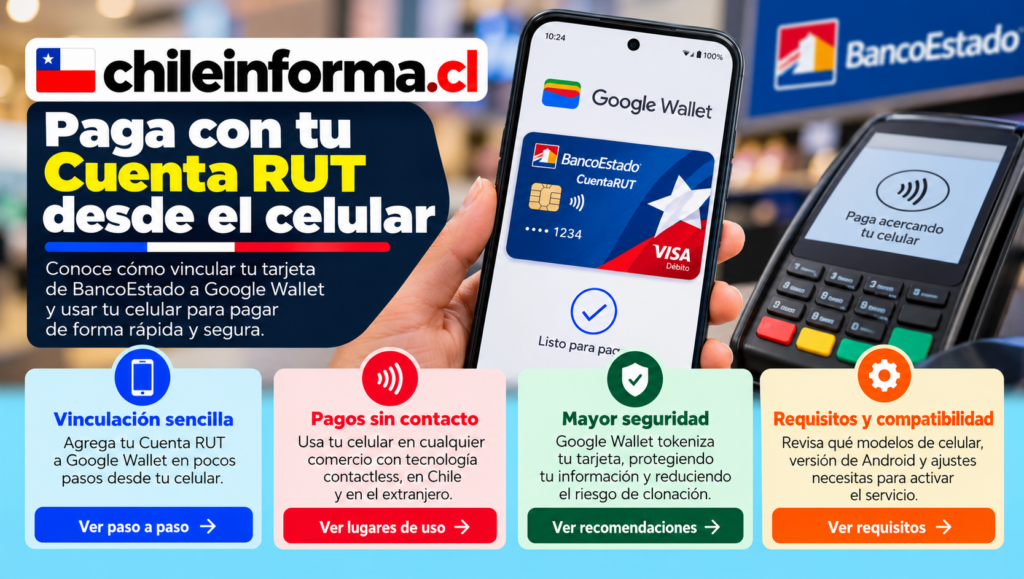
Agregar una tarjeta Cuenta RUT a Google Wallet permite utilizar un teléfono Android para pagar en comercios que aceptan pagos sin contacto. De esta manera, el usuario puede comprar acercando el celular al terminal de pago, sin necesidad de sacar la tarjeta física en cada operación.
Sin embargo, es importante entender una diferencia fundamental: Google Wallet no agrega la cuenta bancaria completa ni el número de cuenta utilizado para recibir transferencias. Lo que se incorpora a la billetera digital es la tarjeta de débito Visa asociada a la Cuenta RUT, siempre que dicha tarjeta sea compatible y el banco autorice su enrolamiento.
En Chile, la página oficial de Google Wallet incluye al Banco del Estado de Chile entre las instituciones que admiten tarjetas de débito Visa. Aun así, la habilitación concreta puede depender del tipo de tarjeta, del estado de la cuenta, del teléfono, de la configuración de seguridad y de las validaciones que realice BancoEstado.
Este artículo explica cómo revisar la compatibilidad, cómo intentar agregar la tarjeta, cuáles son los requisitos para pagar con el celular, qué hacer ante un rechazo y qué alternativas existen, como el servicio BE Pay de la App BancoEstado. Antes de realizar el proceso, conviene consultar la información vigente en la lista oficial de tarjetas compatibles con Google Wallet en Chile.
Índice
Información principal
La Cuenta RUT es una cuenta bancaria de BancoEstado que puede estar asociada a una tarjeta de débito Visa. Esa tarjeta permite realizar compras con cargo al saldo disponible, tanto en comercios físicos como en determinados servicios en línea, de acuerdo con las condiciones de uso, límites y habilitaciones vigentes.
Google Wallet funciona como una billetera digital. En ella se pueden guardar tarjetas de crédito y débito compatibles, además de otros elementos como pases, entradas o tarjetas de fidelización. Para pagar en un comercio físico, el teléfono debe comunicarse con el terminal mediante tecnología NFC, que significa comunicación de campo cercano.
Por lo tanto, el proceso no consiste en “cargar dinero” en Google Wallet. El saldo continúa estando en la Cuenta RUT y cada compra autorizada se descuenta de esa cuenta mediante la tarjeta vinculada.
Qué se agrega realmente a Google Wallet
Al configurar la Cuenta RUT en Google Wallet, se intenta incorporar la tarjeta de débito Visa asociada a la cuenta. Dependiendo del procedimiento y del dispositivo, el usuario puede ingresar los datos de la tarjeta física o de la tarjeta digital disponible en la App BancoEstado.
La cuenta bancaria, el RUT del titular y el número utilizado para hacer transferencias no son datos que deban ingresarse como si fueran una tarjeta de pago. Para agregar una tarjeta se solicitan normalmente datos como:
- El número de la tarjeta.
- La fecha de vencimiento.
- El código de seguridad de la tarjeta, cuando corresponda.
- Los datos personales que Google o el banco necesiten validar.
Nunca se debe ingresar la clave de Internet, la clave de cajero, el código BE Pass ni códigos recibidos por mensaje en sitios que no sean oficiales. Google Wallet puede solicitar una verificación, pero la forma exacta dependerá del banco y de la configuración de seguridad.
Compatibilidad de Cuenta RUT con Google Wallet en Chile
La información oficial de Google indica que Banco del Estado de Chile admite tarjetas de débito Visa para pagos con Google Wallet en Chile. Como la Cuenta RUT utiliza una tarjeta de débito Visa, puede existir compatibilidad para agregarla y pagar con el teléfono.
Esto no significa que todas las tarjetas, todos los usuarios o todos los dispositivos puedan configurarse automáticamente. La aprobación puede variar por razones como las siguientes:
- La tarjeta puede estar bloqueada, vencida, inactiva o reemplazada.
- El teléfono puede no contar con NFC.
- El equipo puede tener una versión de Android no compatible.
- El dispositivo puede tener permisos de administrador, modificaciones del sistema o restricciones de seguridad.
- La aplicación Google Wallet o los Servicios de Google Play pueden estar desactualizados.
- La tarjeta puede requerir una validación adicional por parte de BancoEstado.
- El banco puede no autorizar temporalmente la incorporación de una tarjeta determinada.
- La tarjeta digital o física utilizada puede no encontrarse habilitada para ese servicio específico.
La forma más segura de confirmar la situación es revisar la lista oficial de métodos de pago admitidos y comenzar el proceso desde la aplicación Google Wallet. Si la aplicación informa que la tarjeta no es compatible, no conviene buscar métodos alternativos en páginas no oficiales ni entregar información bancaria a terceros.
Requisitos del teléfono Android
Para pagar sin contacto con Google Wallet, el teléfono debe cumplir condiciones técnicas y de seguridad. Google informa que la aplicación requiere, como regla general, Android 9 o una versión posterior, además de una versión actualizada de los Servicios de Google Play y de Google Wallet.
El equipo también debe contar con NFC. Esta función permite que el celular se comunique con el terminal de pago cuando se acercan ambos dispositivos. En algunos teléfonos aparece como “NFC”, “Pagos sin contacto” o “Comunicación de campo cercano”. El nombre puede cambiar según la marca y la versión del sistema operativo.
Otros requisitos habituales son:
- Tener una cuenta de Google activa en el teléfono.
- Usar un perfil personal y no un perfil de trabajo restringido.
- Mantener instalada y actualizada la aplicación Google Wallet.
- Tener activo un bloqueo de pantalla mediante PIN, patrón, contraseña o método biométrico compatible.
- Contar con una configuración de seguridad que permita pagos móviles.
- No utilizar un teléfono con modificaciones que impidan a Google verificar la seguridad del equipo.
Si el teléfono no tiene NFC, Google Wallet puede seguir sirviendo para almacenar determinados pases o tarjetas, pero no será posible realizar pagos presenciales sin contacto mediante el celular.
Requisitos de la Cuenta RUT y de la tarjeta
Antes de iniciar la configuración, conviene verificar que la Cuenta RUT se encuentre operativa y que la tarjeta asociada esté habilitada para comprar.
Es recomendable revisar especialmente lo siguiente:
- Que la Cuenta RUT esté activa.
- Que la tarjeta Visa no se encuentre bloqueada.
- Que la tarjeta no esté vencida.
- Que exista saldo suficiente para realizar una compra de prueba.
- Que el titular tenga acceso a la App BancoEstado y a sus mecanismos de autorización.
- Que la clave o PIN de cuatro números de la tarjeta sea conocida y funcione cuando se solicite.
- Que los datos de la tarjeta digital o física correspondan a una tarjeta vigente.
La Cuenta RUT es una tarjeta de débito, no una tarjeta de crédito. Por esa razón, las compras se cargan contra el saldo disponible, de acuerdo con los límites y condiciones aplicables. Si no hay saldo suficiente, la operación puede ser rechazada aunque la tarjeta esté correctamente configurada en Google Wallet.
Diferencia entre Google Wallet y BE Pay
Google Wallet y BE Pay son alternativas distintas para pagar con un teléfono Android. Google Wallet es la billetera digital de Google, mientras que BE Pay es una modalidad de pago habilitada dentro de la App BancoEstado.
| Característica | Google Wallet | BE Pay de BancoEstado |
|---|---|---|
| Aplicación principal | Google Wallet | App BancoEstado |
| Requisito principal | Tarjeta compatible, teléfono Android con NFC y bloqueo de pantalla | App BancoEstado, teléfono Android con NFC, tarjeta habilitada y BE Pass |
| Tarjetas utilizables | Las tarjetas aceptadas por Google y autorizadas por el banco | Cuenta RUT, Cuenta Corriente, Cuenta Pro y tarjetas Visa BancoEstado compatibles |
| Autorización habitual | Desbloqueo o verificación de seguridad del teléfono | PIN de la tarjeta, según el flujo indicado por BancoEstado |
| Uso | Pago acercando el teléfono a un terminal sin contacto | Pago acercando el teléfono a un terminal sin contacto |
BancoEstado informa oficialmente que BE Pay permite pagar con el teléfono Android en comercios habilitados para compras sin contacto. También indica que se puede seleccionar Cuenta RUT como medio de pago y autorizar la vinculación mediante BE Pass.
Si Google Wallet no permite agregar la tarjeta, BE Pay puede ser una alternativa oficial especialmente diseñada para clientes de BancoEstado. No obstante, también exige requisitos técnicos y de seguridad. La disponibilidad concreta de las funciones puede cambiar con las actualizaciones de la aplicación.
Cómo agregar Cuenta RUT a Google Wallet
El proceso puede variar ligeramente según la versión de Android, la marca del teléfono y la versión instalada de Google Wallet. Los nombres de los botones también pueden cambiar. La ruta general es la siguiente.
Recomendaciones antes de comenzar
Antes de abrir Google Wallet, conviene preparar el teléfono y la tarjeta para reducir la posibilidad de errores.
- Conecta el teléfono a internet mediante una red confiable o datos móviles.
- Actualiza Google Wallet desde Google Play.
- Actualiza los Servicios de Google Play si el sistema lo solicita.
- Activa NFC desde los ajustes del teléfono.
- Configura un bloqueo de pantalla seguro.
- Ten a mano la tarjeta física o los datos de la tarjeta digital.
- Comprueba que la Cuenta RUT tenga saldo disponible.
- Realiza la configuración personalmente y evita que otras personas observen tus claves o códigos.
Pasos para iniciar la configuración
- Abre la aplicación Google Wallet en el teléfono Android.
- Presiona la opción Agregar a Wallet o el botón equivalente.
- Selecciona Tarjeta de pago.
- Elige la opción para agregar una tarjeta de crédito o débito.
- Escanea la tarjeta con la cámara o ingresa los datos manualmente.
- Revisa que el número, la fecha de vencimiento y los demás datos estén correctos.
- Presiona la opción para guardar o continuar.
- Lee las condiciones de la entidad emisora y acéptalas si estás de acuerdo.
- Completa la verificación que solicite Google Wallet o BancoEstado.
- Espera a que la tarjeta aparezca como configurada para pagos sin contacto.
Google recomienda utilizar la propia aplicación Wallet para agregar una tarjeta y seguir las instrucciones que aparecen en pantalla. La entidad emisora puede pedir una validación adicional antes de habilitar el uso de la tarjeta.
Cómo revisar si la tarjeta quedó habilitada
Después de agregar la tarjeta, abre Google Wallet y revisa el estado que aparece sobre ella. Si no aparece ningún aviso de configuración pendiente, normalmente significa que la tarjeta está lista para utilizarse, siempre que el teléfono tenga NFC activado y cumpla las condiciones de seguridad.
Si aparece un mensaje como “Tarjeta no configurada”, debes presionar la opción para finalizar la configuración y completar los pasos solicitados. Si el mensaje indica que debes activar NFC, ingresa a los ajustes del teléfono y habilita la función.
Si aparece un aviso de tarjeta suspendida o no disponible, el problema puede estar relacionado con la tarjeta, con la cuenta o con una validación bancaria. En ese caso, es recomendable contactar directamente a BancoEstado mediante sus canales oficiales.
Cómo configurar Google Wallet como aplicación de pago predeterminada
Para que el teléfono utilice Google Wallet al acercarlo a un terminal, es posible que debas establecerla como aplicación predeterminada para pagos sin contacto.
La ruta puede variar según el fabricante, pero normalmente se encuentra en una sección similar a esta:
- Abre los ajustes del teléfono.
- Ingresa a Dispositivos conectados, Conexiones o una sección equivalente.
- Busca NFC o Pagos sin contacto.
- Ingresa a la opción de aplicación de pago predeterminada.
- Selecciona Google Wallet o Google Pay, según el nombre que utilice el teléfono.
En algunos modelos, la configuración se encuentra dentro de Ajustes > Aplicaciones > Aplicaciones predeterminadas > Pagos sin contacto. Si no encuentras la opción, utiliza el buscador interno de ajustes escribiendo “NFC” o “pago sin contacto”.
Cómo pagar con Cuenta RUT usando Google Wallet
Una vez que la tarjeta esté agregada y habilitada, puedes pagar en comercios que acepten pagos sin contacto. El establecimiento debe contar con un terminal compatible y mostrar el símbolo de pago sin contacto o de Google Pay.
- Verifica el monto de la compra en el terminal.
- Desbloquea el teléfono con el método de seguridad configurado.
- Si tienes varias tarjetas, abre Google Wallet y selecciona la Cuenta RUT como medio de pago.
- Acerca la parte posterior del teléfono al lector del terminal.
- Mantén el teléfono cerca durante unos segundos, sin moverlo demasiado.
- Espera la confirmación que aparezca en el teléfono o en el terminal.
- Revisa el comprobante y posteriormente verifica el movimiento en la App BancoEstado si lo consideras necesario.
La antena NFC puede estar ubicada en la parte superior, central o inferior del teléfono, dependiendo del modelo. Si el terminal no reconoce el dispositivo, prueba acercando otra zona del celular y espera algunos segundos antes de retirarlo.
Cuando hay más de una tarjeta agregada, la tarjeta predeterminada suele utilizarse automáticamente. Para evitar pagar con una tarjeta distinta, revisa cuál aparece seleccionada antes de acercar el teléfono al lector.
Cómo elegir Cuenta RUT si tienes varias tarjetas en Wallet
Si tienes varias tarjetas guardadas, abre Google Wallet y desliza horizontalmente hasta encontrar la tarjeta de débito asociada a tu Cuenta RUT. Al seleccionarla, puedes utilizarla para la compra actual aunque no sea la tarjeta predeterminada.
También puedes cambiar la tarjeta predeterminada desde la configuración de Google Wallet. La ubicación exacta de esta opción puede cambiar, pero generalmente se encuentra al abrir la tarjeta y acceder a sus opciones de administración.
Conviene identificar cada tarjeta por el banco y por los últimos cuatro dígitos visibles. Google Wallet no muestra todos los datos sensibles de la tarjeta en la pantalla principal, lo que ayuda a reducir la exposición de la información.
Cómo activar y utilizar BE Pay como alternativa oficial
Si Google Wallet no acepta la Cuenta RUT o prefieres utilizar la solución integrada de BancoEstado, puedes revisar la opción BE Pay en la App BancoEstado.
BancoEstado señala que los requisitos principales para comprar mediante BE Pay son los siguientes:
- Un teléfono Android con tecnología NFC.
- La App BancoEstado instalada.
- La función NFC activada.
- La clave BE Pass activa.
- Una tarjeta BancoEstado habilitada y vinculada al servicio.
- Conocer la clave o PIN de cuatro números de la tarjeta.
La ruta indicada por BancoEstado para vincular una tarjeta suele ser:
- Ingresa a la App BancoEstado.
- Presiona el botón Activar BE Pay que aparece en la aplicación.
- Selecciona Continuar.
- Elige la Cuenta RUT o la tarjeta que deseas vincular.
- Lee y acepta los términos y condiciones cuando estés de acuerdo.
- Autoriza la activación con BE Pass.
Para pagar, selecciona BE Pay desde la aplicación, acerca el teléfono al terminal del comercio y autoriza la compra con el PIN de la tarjeta, conforme a las instrucciones de BancoEstado.
Puedes consultar la información oficial en las páginas de ayuda de BancoEstado sobre requisitos de BE Pay, vinculación de la tarjeta y funcionamiento de BE Pay.
Pago con celular mediante código QR
Otra alternativa disponible en la App BancoEstado es el pago mediante código QR en los comercios y puntos habilitados. Esta opción no es lo mismo que Google Wallet ni que un pago NFC, pero puede ser útil cuando el establecimiento trabaja con Compraquí o con servicios compatibles con la aplicación.
De acuerdo con la información de BancoEstado, la ruta general consiste en:
- Ingresar a la App BancoEstado.
- Acceder a la opción para pagar o girar con QR.
- Escanear el código QR exhibido por el comercio.
- Revisar el monto.
- Confirmar la operación con BE Pass.
Antes de confirmar, revisa siempre el nombre del comercio y el monto mostrado en la aplicación. No escanees códigos QR enviados por desconocidos ni confirmes operaciones que no hayas iniciado.
Qué ocurre con el saldo y los límites de la Cuenta RUT
Agregar la tarjeta a Google Wallet no aumenta el saldo disponible ni modifica por sí mismo los límites de la Cuenta RUT. El pago se procesa utilizando la tarjeta de débito vinculada y se descuenta del dinero disponible en la cuenta.
Una compra puede rechazarse por distintos motivos, entre ellos:
- Saldo insuficiente.
- Límite diario de compras alcanzado.
- Tarjeta bloqueada o vencida.
- Problema de conexión o de comunicación NFC.
- Terminal del comercio no habilitado para pagos sin contacto.
- Falla temporal del banco, del comercio o de la red de pagos.
- Configuración incompleta de Google Wallet.
- Problema con la aplicación de pago predeterminada.
Los montos máximos, restricciones y tarifas pueden cambiar. Antes de realizar una compra importante, consulta la sección vigente de límites y tarifas en el Centro de Ayuda de Cuenta RUT de BancoEstado.
Comisiones y costos que conviene revisar
El uso de Google Wallet normalmente no debe confundirse con una comisión bancaria independiente. Sin embargo, pueden existir costos asociados al producto, a la operación, al uso internacional o a las condiciones de la cuenta y de la tarjeta.
Antes de utilizar el servicio, revisa:
- Las tarifas vigentes de la Cuenta RUT.
- Las condiciones aplicables a compras nacionales.
- Las condiciones aplicables a compras internacionales.
- Los límites diarios de compra.
- Las reglas de reversas, anulaciones y devoluciones.
- Si el comercio aplica cargos propios o condiciones especiales.
No se debe asumir que una compra es gratuita únicamente porque se realice con el celular. El medio de pago digital puede utilizar la misma tarjeta y las mismas condiciones comerciales que una compra realizada con la tarjeta física.
Seguridad al pagar con el teléfono
El teléfono debe tener un bloqueo de pantalla activo. Esto reduce el riesgo de que otra persona utilice la tarjeta digital si obtiene acceso físico al equipo.
También conviene aplicar las siguientes medidas:
- Usa un PIN de pantalla que no sea fácil de adivinar.
- No compartas la contraseña de tu cuenta de Google.
- No entregues tu clave de Internet, PIN de tarjeta ni BE Pass a terceros.
- No permitas que desconocidos configuren la tarjeta por ti.
- Instala Google Wallet y la App BancoEstado únicamente desde las tiendas oficiales.
- Mantén Android, Google Wallet, Servicios de Google Play y la App BancoEstado actualizados.
- Evita teléfonos modificados o con aplicaciones de procedencia dudosa.
- Activa las notificaciones de movimientos bancarios cuando estén disponibles.
- Revisa periódicamente la cartola y los movimientos de la Cuenta RUT.
Google Wallet utiliza mecanismos de seguridad para proteger los pagos móviles, pero ninguna herramienta reemplaza el cuidado del usuario. El celular debe mantenerse bajo control y no se deben compartir códigos de autorización.
Qué hacer si pierdes o te roban el celular
Si pierdes el teléfono, actúa rápidamente. Primero intenta bloquearlo o localizarlo mediante las herramientas oficiales de Google asociadas a tu cuenta. Si no puedes recuperarlo, elimina o suspende los medios de pago almacenados en el dispositivo desde la administración de tu cuenta.
También debes comunicarte con BancoEstado si existe riesgo de que otra persona utilice la tarjeta, la aplicación o la cuenta. BancoEstado publica como canal de Emergencias Bancarias el número 800 80 20 20 y como canal de atención el número 600 200 7000. Confirma siempre los canales vigentes directamente en el sitio oficial de emergencias de BancoEstado.
Si observas compras o movimientos que no reconoces, no esperes a que aparezca una segunda operación. Bloquea los productos comprometidos, informa al banco y conserva los comprobantes, capturas de pantalla y antecedentes relacionados.
Errores comunes que conviene evitar
Uno de los errores más frecuentes es intentar agregar el número de la Cuenta RUT en lugar del número de la tarjeta. Google Wallet está diseñado para tarjetas de pago y no para cuentas bancarias identificadas mediante RUT.
También es habitual confundir la clave de cajero con la clave de Internet, el BE Pass o el bloqueo de pantalla del teléfono. Son mecanismos diferentes y no deben intercambiarse.
- Clave de cajero o PIN: se utiliza para determinadas operaciones con la tarjeta y puede ser solicitada por BancoEstado o por un terminal.
- Clave de Internet: permite acceder a determinados canales digitales.
- BE Pass: se utiliza para autorizar operaciones y configuraciones en la App BancoEstado.
- Bloqueo de pantalla: protege el acceso físico al teléfono.
- Contraseña de Google: protege la cuenta asociada a los servicios de Google.
Otro error consiste en acercar un teléfono bloqueado al terminal esperando que la operación se complete automáticamente. Google Wallet puede requerir que el usuario desbloquee el equipo antes de pagar.
También conviene evitar retirar el celular demasiado rápido. La comunicación NFC necesita que ambos dispositivos permanezcan próximos durante el tiempo suficiente para completar la transacción.
Qué hacer si Google Wallet no encuentra la tarjeta
Si la tarjeta no aparece o no se puede agregar, revisa primero que estés en Chile, que la tarjeta corresponda a una Visa de débito compatible y que los datos ingresados sean correctos.
Después, verifica que:
- El teléfono tenga Android compatible.
- NFC esté disponible y activado.
- Google Wallet esté actualizado.
- Los Servicios de Google Play estén actualizados.
- El equipo tenga bloqueo de pantalla.
- La tarjeta esté activa y no vencida.
- La cuenta de Google sea la correcta.
Si el problema continúa, elimina el intento incompleto y vuelve a iniciar la configuración desde la aplicación oficial. No repitas muchas veces una validación fallida ni pruebes enlaces recibidos por SMS, correo electrónico o redes sociales.
Qué hacer si la tarjeta aparece, pero el pago es rechazado
Un pago rechazado no siempre significa que Google Wallet esté mal configurado. Primero revisa el saldo de la Cuenta RUT, el límite disponible y el estado de la tarjeta.
También puedes comprobar si el comercio acepta pagos sin contacto y si el terminal funciona correctamente. Intenta acercar el teléfono nuevamente, mantén activa la pantalla y prueba con otra posición del dispositivo.
Si el rechazo se repite en distintos comercios, revisa el estado de la tarjeta en la App BancoEstado y contacta al banco. Google recomienda comunicarse con la entidad emisora cuando la tarjeta aparece suspendida o cuando el banco rechaza la transacción.
Qué hacer si el teléfono no tiene NFC
Si el equipo no cuenta con NFC, no podrás pagar mediante acercamiento utilizando Google Wallet ni BE Pay. La instalación de una aplicación no puede agregar físicamente esa función al teléfono.
En ese caso, puedes utilizar la tarjeta física, pagar mediante código QR cuando el comercio y la aplicación lo permitan o realizar compras en línea con los datos de la tarjeta digital, siempre desde sitios confiables.
Cómo realizar el proceso o encontrar la información
Para evitar confusiones, conviene seguir un orden de revisión antes de intentar una compra.
- Confirma que tu teléfono sea Android y tenga NFC.
- Actualiza el sistema, Google Wallet y los Servicios de Google Play.
- Revisa la lista oficial de tarjetas compatibles en Chile.
- Verifica que tu Cuenta RUT y su tarjeta estén activas.
- Agrega la tarjeta desde la aplicación Google Wallet.
- Completa la validación que soliciten Google o BancoEstado.
- Configura Google Wallet como aplicación de pago predeterminada.
- Activa NFC y mantén un bloqueo de pantalla.
- Realiza una compra pequeña en un comercio que acepte pagos sin contacto.
- Revisa el movimiento en la App BancoEstado.
Si el proceso no funciona, no significa necesariamente que exista un problema con el dinero de la cuenta. Puede tratarse de una incompatibilidad del dispositivo, una tarjeta no habilitada, un error de configuración o una falla temporal del terminal.
Alternativas y recursos útiles
Los principales recursos oficiales para configurar o solucionar problemas son los siguientes:
- Métodos de pago admitidos por Google Wallet en Chile.
- Descarga y configuración de Google Wallet.
- Instrucciones oficiales para agregar una tarjeta de débito o crédito.
- Guía de Google para pagar sin contacto con el teléfono.
- Centro de Ayuda de Cuenta RUT de BancoEstado.
- Requisitos oficiales de BE Pay.
- Vinculación de tarjetas a BE Pay.
- Canales oficiales de emergencias de BancoEstado.
Cuándo conviene utilizar cada alternativa
Google Wallet: conviene cuando deseas centralizar varias tarjetas en la billetera de Google, utilizar el sistema de pago sin contacto del teléfono y tu tarjeta BancoEstado aparece como compatible.
BE Pay: puede ser más conveniente cuando quieres utilizar una solución integrada con la App BancoEstado o cuando Google Wallet no permite configurar tu tarjeta. Requiere un teléfono Android con NFC, la aplicación BancoEstado y BE Pass activo.
Pago con QR: puede ser útil cuando el comercio trabaja con códigos QR compatibles con BancoEstado. No requiere acercar el teléfono mediante NFC, pero sí debes escanear el código y autorizar la operación desde la aplicación.
Tarjeta física: es la alternativa más directa cuando el teléfono no tiene batería, no cuenta con NFC, presenta problemas de configuración o el comercio no acepta pagos móviles.
Cómo verificar la información antes de pagar
Las funciones, menús, límites, tarjetas admitidas y condiciones pueden cambiar con las actualizaciones de Google Wallet, Android o las aplicaciones bancarias. Antes de realizar una compra importante, revisa la información publicada por Google y BancoEstado.
En caso de encontrar instrucciones contradictorias, da prioridad a la información visible en la aplicación oficial, al sitio web oficial del banco y a la documentación de Google correspondiente al país configurado en tu teléfono.
Preguntas frecuentes
¿Puedo agregar la Cuenta RUT completa a Google Wallet?
No se agrega la cuenta bancaria completa. Lo que se intenta incorporar es la tarjeta de débito Visa asociada a la Cuenta RUT. El saldo permanece en la cuenta y las compras se cargan mediante la tarjeta vinculada.
¿La Cuenta RUT es compatible con Google Wallet?
Google incluye al Banco del Estado de Chile entre las instituciones que admiten tarjetas de débito Visa en Chile. Como la Cuenta RUT utiliza una tarjeta de débito Visa, puede ser compatible, pero la aprobación final depende de la tarjeta, el banco, el teléfono y las validaciones de seguridad.
¿Puedo usar Google Wallet con un iPhone?
Google Wallet para pagos sin contacto requiere un teléfono Android compatible con NFC. En un iPhone debes revisar las alternativas de pago compatibles con el sistema operativo de Apple y las aplicaciones ofrecidas por BancoEstado.
¿Necesito tener la tarjeta física para agregarla?
No siempre. Puedes necesitar los datos de la tarjeta física o utilizar información disponible en la tarjeta digital, según el método de incorporación que permita Google Wallet y las condiciones de BancoEstado. Si no tienes los datos necesarios, revisa la tarjeta digital dentro de la App BancoEstado.
¿Puedo pagar si la tarjeta física está en mi casa?
Si la tarjeta ya fue agregada y habilitada en Google Wallet, normalmente puedes pagar con el teléfono sin llevar el plástico, siempre que el celular tenga batería, NFC activado, bloqueo de pantalla y conexión con el terminal de pago. La compra seguirá utilizando el saldo de la Cuenta RUT.
¿Necesito activar el uso internacional para pagar en Chile?
El uso internacional y el pago móvil son configuraciones distintas. Para compras nacionales, revisa las condiciones específicas del producto y de la aplicación. Activar el uso internacional no reemplaza los requisitos de Google Wallet, NFC, bloqueo de pantalla ni autorización bancaria.
¿Puedo usar Google Wallet para retirar dinero de un cajero?
La posibilidad de retirar dinero mediante un teléfono depende del cajero, de la red utilizada y de las funciones habilitadas por el banco. Agregar la tarjeta a Google Wallet no significa automáticamente que todos los cajeros permitan retiros sin tarjeta. Para retirar dinero, utiliza los canales y procedimientos informados por BancoEstado.
¿Pagar con Google Wallet tiene un costo adicional?
Google Wallet no debe confundirse con una comisión automática por cada pago. Sin embargo, la operación puede quedar sujeta a las condiciones, tarifas y límites de la Cuenta RUT y de la tarjeta. Revisa siempre el tarifario vigente de BancoEstado.
¿Qué hago si mi tarjeta no aparece como compatible?
Comprueba que estés consultando la versión chilena de la lista de tarjetas admitidas, que la tarjeta sea Visa de débito, que esté activa y que el teléfono cumpla los requisitos técnicos. Si el problema continúa, prueba BE Pay o contacta directamente a BancoEstado.
¿Puedo tener más de una tarjeta en Google Wallet?
Sí, Google Wallet permite administrar varias tarjetas compatibles. Puedes seleccionar una tarjeta para cada compra y definir una como predeterminada. Antes de acercar el teléfono al terminal, verifica que esté seleccionada la Cuenta RUT si deseas pagar con ella.
¿Qué clave debo ingresar para pagar?
Google Wallet suele utilizar el desbloqueo o la verificación de seguridad del teléfono. En algunos casos, el banco o el terminal puede solicitar una validación adicional. BE Pay, por su parte, informa el uso del PIN de cuatro números de la tarjeta. No confundas estas claves con BE Pass ni compartas ninguna con terceros.
¿Qué pasa si el pago se rechaza?
Revisa el saldo, los límites disponibles, el estado de la tarjeta, la activación de NFC y la compatibilidad del comercio con pagos sin contacto. También puedes intentar acercar otra parte del teléfono al terminal. Si el rechazo se repite, consulta a BancoEstado.
¿Puedo pagar sin internet?
La configuración inicial requiere conexión a internet. Para el pago, el comportamiento puede depender de la billetera, del token disponible, del banco, del terminal y de las condiciones del servicio. No conviene asumir que todos los pagos funcionarán sin conexión. Mantén el teléfono actualizado y lleva una alternativa de pago cuando viajes o realices compras importantes.
¿Qué hago si cambio de teléfono?
Al cambiar de equipo, debes revisar nuevamente la configuración de Google Wallet, activar NFC, establecer el bloqueo de pantalla y verificar las tarjetas. Por motivos de seguridad, es posible que debas volver a validar la tarjeta en el teléfono nuevo.
¿Qué hago si pierdo el celular?
Bloquea o localiza el equipo mediante las herramientas oficiales de Google, elimina o suspende los medios de pago y comunícate con BancoEstado si existe riesgo de uso no autorizado. Si detectas movimientos desconocidos, informa al banco inmediatamente y conserva los antecedentes de la operación.
¿Puedo seguir usando la tarjeta física después de agregarla a Wallet?
Sí. Agregar la tarjeta a una billetera digital no elimina ni reemplaza automáticamente la tarjeta física. Ambas formas de pago pueden estar disponibles, sujetas al estado de la tarjeta, los límites y las condiciones vigentes.
¿BE Pay y Google Wallet son lo mismo?
No. Google Wallet es la billetera digital de Google y BE Pay es un servicio de pago móvil de BancoEstado dentro de su aplicación. Ambos pueden permitir pagos sin contacto, pero tienen rutas de configuración y mecanismos de autorización diferentes.
Para pagar con tu Cuenta RUT desde el celular, primero debes comprobar que la tarjeta de débito Visa sea compatible con Google Wallet y que tu teléfono Android tenga NFC, bloqueo de pantalla, aplicaciones actualizadas y una configuración de seguridad válida.
El proceso general consiste en abrir Google Wallet, agregar una tarjeta de débito, ingresar los datos de la tarjeta, completar la verificación y configurar el pago sin contacto. Una vez habilitada, puedes desbloquear el teléfono y acercarlo a un terminal que acepte pagos móviles.
Si Google Wallet no permite incorporar la tarjeta, BancoEstado ofrece BE Pay como alternativa para determinados teléfonos Android. También existen opciones como el pago con código QR, la tarjeta física y los canales digitales de la aplicación.
Antes de pagar, revisa el saldo, los límites, el estado de la tarjeta y la compatibilidad del comercio. No compartas claves, códigos ni datos completos de la tarjeta. Ante un bloqueo, pérdida del teléfono, fraude o error persistente, utiliza exclusivamente los canales oficiales de Google y BancoEstado.
Cómo desbloquear Cuenta RUT desde la app de BancoEstado

Cómo subir tu límite diario de transferencias en Cuenta RUT
Cuenta RUT cobra comisiones sin saldo: causas y cómo reclamar
Cómo recuperar la clave de cajero de Cuenta RUT sin ir a BancoEstado
Cajero no entregó dinero de Cuenta RUT: cómo reclamar y recuperar el saldo
Subir
Deja una respuesta