
Cómo cambiar la clave de Internet de Cuenta RUT en BancoEstado
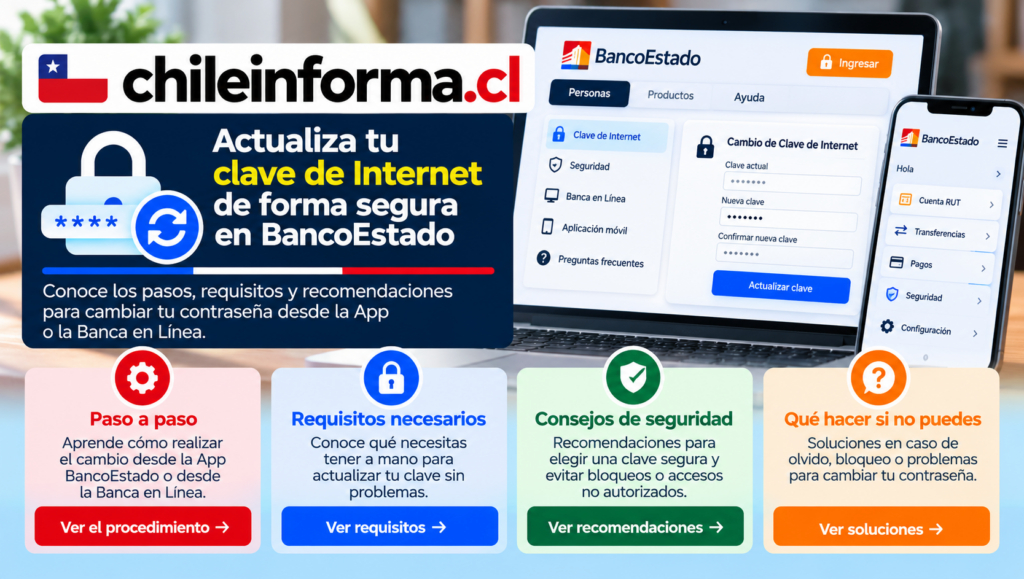
La Clave de Internet de BancoEstado es la contraseña que permite ingresar a la Banca en Línea desde el sitio web del banco. En el caso de quienes tienen Cuenta RUT, esta clave sirve para consultar saldos, revisar movimientos, realizar transferencias, pagar cuentas, administrar productos y efectuar distintas operaciones digitales.
Por razones de seguridad, es recomendable cambiarla cuando sospechas que otra persona pudo conocerla, cuando la clave está próxima a caducar, cuando la olvidaste o cuando deseas reemplazar una contraseña que has utilizado durante mucho tiempo. BancoEstado permite actualizarla desde la App BancoEstado o desde la Banca en Línea.
Es importante no confundir la Clave de Internet con otras contraseñas del banco. La clave para ingresar al sitio web, la clave de cuatro dígitos de la aplicación, la clave de la tarjeta Cuenta RUT, el BE Pass y la Tercera Clave cumplen funciones diferentes. Utilizar la opción equivocada puede bloquear otro servicio o impedir que completes correctamente el cambio.
En este artículo se explica cómo cambiar la Clave de Internet paso a paso, qué hacer si la olvidaste o está bloqueada, cómo diferenciarla de la clave de la tarjeta y de la aplicación, cuáles son las recomendaciones de seguridad y qué alternativas existen si no puedes realizar el procedimiento en línea.
Los nombres de los menús pueden cambiar con las actualizaciones de la aplicación o del sitio web. Antes de iniciar la gestión, conviene revisar la información publicada en el Centro de Ayuda de BancoEstado sobre claves y seguridad.
Índice
Información principal
Aspectos importantes que debe conocer el lector
La Clave de Internet es una credencial personal para entrar a la Banca en Línea de BancoEstado. No corresponde a la clave que se utiliza para retirar dinero en un cajero automático ni a la contraseña de cuatro dígitos de la aplicación móvil.
Qué es la Clave de Internet
BancoEstado describe la Clave de Internet o contraseña de Banca en Línea como una clave de entre seis y ocho caracteres que combina letras y números. Esta contraseña se utiliza en la opción “Ingreso Clientes” del sitio web de BancoEstado.
Con ella puedes acceder, según los productos y permisos asociados a tu perfil, a funciones como:
- Consultar el saldo de tu Cuenta RUT.
- Revisar la cartola y los movimientos de la cuenta.
- Realizar transferencias electrónicas.
- Consultar destinatarios registrados.
- Pagar cuentas y servicios.
- Revisar información de tarjetas y productos.
- Consultar comprobantes de operaciones.
- Administrar algunas configuraciones de seguridad.
La disponibilidad exacta de cada función depende del tipo de cliente, del producto contratado, de las medidas de seguridad activas y de las condiciones vigentes del banco.
La Clave de Internet no es la clave de la App
La App BancoEstado utiliza una clave de acceso diferente. BancoEstado informa que la clave de la aplicación normalmente corresponde a una contraseña móvil de cuatro dígitos, aunque también puede existir acceso mediante huella o reconocimiento facial si el dispositivo y la aplicación lo permiten.
Si quieres cambiar la clave de cuatro dígitos con la que ingresas a la aplicación, debes utilizar la opción de configuración de la App, no la opción de cambio de Clave de Internet.
La Clave de Internet no es la clave de la tarjeta Cuenta RUT
La tarjeta Cuenta RUT tiene una clave de cuatro dígitos que se utiliza en cajeros automáticos, comercios y determinadas operaciones presenciales. Esa clave también puede requerir actualización, pero se cambia desde una opción distinta.
Si olvidaste la clave de la tarjeta, no intentes reemplazarla desde el menú de Clave de Internet. Debes seleccionar la opción de cambio de clave de tarjeta o seguir el procedimiento específico que BancoEstado indique.
El BE Pass cumple otra función
BE Pass es un mecanismo de autorización utilizado para confirmar determinadas operaciones. Puede solicitarse al cambiar la Clave de Internet, activar funciones de seguridad o aprobar transacciones.
El BE Pass no reemplaza necesariamente la Clave de Internet. Una persona puede necesitar ingresar a la Banca en Línea con su clave y después autorizar una operación mediante BE Pass.
La Clave de Internet puede cambiarse desde dos canales principales
BancoEstado informa dos alternativas principales para actualizar esta contraseña:
- Desde la App BancoEstado, utilizando la opción para crear una nueva Clave de Internet.
- Desde la Banca en Línea, ingresando a la sección de Emergencias y Seguridad y seleccionando el cambio de clave.
Si tienes acceso a la aplicación, el proceso puede resultar más rápido. Si no utilizas la App, puedes realizarlo desde el sitio web, siempre que puedas ingresar a la Banca en Línea con tu clave actual o utilizar el procedimiento de recuperación correspondiente.
Cuándo conviene cambiar la clave
No es necesario esperar a que ocurra un problema para actualizar la contraseña. Puede ser recomendable cambiarla en situaciones como las siguientes:
- Crees que alguien pudo verla o conocerla.
- Ingresaste tus datos en un sitio que ahora consideras sospechoso.
- Utilizaste la misma contraseña en otros servicios.
- Recibiste un mensaje extraño relacionado con tu cuenta.
- Tu clave está bloqueada o caducada.
- Has compartido la contraseña por error.
- Perdiste temporalmente el control de tu teléfono o computador.
- Quieres mejorar la seguridad de tus productos bancarios.
Si observas movimientos que no reconoces, cambiar la clave puede no ser suficiente. En ese caso, debes bloquear los productos comprometidos y comunicarte con BancoEstado por los canales de emergencia.
Cómo cambiar la Clave de Internet desde la App BancoEstado
La aplicación permite crear una nueva Clave de Internet desde el menú ubicado en la parte superior derecha. El procedimiento informado por BancoEstado es el siguiente.
Verificar que la aplicación sea oficial
Antes de ingresar tus datos, comprueba que estás utilizando la aplicación oficial de BancoEstado descargada desde la tienda correspondiente a tu dispositivo. No instales aplicaciones enviadas como archivos por correo, redes sociales o servicios de mensajería.
También es recomendable mantener actualizada la aplicación y el sistema operativo del teléfono. Las actualizaciones pueden incorporar correcciones de seguridad y cambios en los menús.
Ingresar a la aplicación
Abre la App BancoEstado e ingresa utilizando tu clave de acceso de la aplicación, huella o reconocimiento facial, si tienes habilitada alguna de estas alternativas.
Si no puedes iniciar sesión porque olvidaste la clave de la App, primero debes recuperar o volver a activar esa clave. La contraseña de la aplicación es distinta de la Clave de Internet.
Abrir el menú superior derecho
Dentro de la aplicación, selecciona el menú ubicado en la parte superior derecha de la pantalla. En algunos teléfonos puede aparecer como un ícono de tres líneas, un engranaje, un perfil o una opción de configuración.
Seleccionar Crear nueva Clave Internet
Busca y selecciona la opción “Crear nueva Clave Internet”. Esta alternativa puede aparecer dentro de la sección de claves, seguridad o configuración del perfil.
Lee cuidadosamente el nombre de la opción antes de continuar. No selecciones “Cambiar clave de tarjeta” ni “Cambiar clave de App” si lo que deseas modificar es la contraseña para ingresar a la Banca en Línea.
Ingresar la nueva clave
Escribe la nueva Clave de Internet siguiendo las instrucciones de la aplicación. BancoEstado informa que esta clave combina letras y números y puede tener entre seis y ocho caracteres.
Elige una contraseña que no sea fácil de adivinar. Evita utilizar:
- Tu fecha de nacimiento.
- Tu RUN o parte de él.
- Tu número de teléfono.
- El nombre de un familiar.
- La palabra “BancoEstado”.
- Secuencias como 123456.
- La misma clave de tu correo electrónico.
- La misma contraseña que utilizas en redes sociales.
Confirmar la nueva Clave de Internet
Vuelve a escribir la contraseña cuando la aplicación lo solicite. La repetición debe coincidir exactamente con la clave nueva.
Comprueba si el teclado del teléfono está colocando mayúsculas, espacios o caracteres distintos. Una diferencia mínima puede provocar que el sistema no acepte la contraseña.
Autorizar con BE Pass
Después de confirmar la nueva clave, la aplicación solicitará autorización mediante BE Pass. Sigue las instrucciones que aparezcan en pantalla y confirma solamente si reconoces la operación.
No compartas el código de autorización con otra persona. Si alguien te llama o escribe mientras realizas el cambio y te pide el BE Pass, finaliza la comunicación y continúa únicamente desde la aplicación oficial.
Comprobar que el cambio se realizó
Cuando el proceso termine, cierra la sesión y vuelve a ingresar a la Banca en Línea utilizando la nueva clave. También puedes comprobar que el sistema ya no acepta la contraseña anterior.
No repitas el procedimiento varias veces si la aplicación ya mostró un mensaje de confirmación. Primero verifica el estado de la contraseña para evitar bloqueos por intentos incorrectos.
Cómo cambiar la Clave de Internet desde la Banca en Línea
Si no utilizas la aplicación o prefieres realizar la gestión desde un computador, puedes modificar la contraseña desde el sitio web oficial de BancoEstado.
Ingresar directamente a BancoEstado
Abre el sitio oficial de BancoEstado escribiendo la dirección en el navegador o utilizando un marcador guardado previamente.
Evita ingresar desde enlaces recibidos en mensajes de texto, correos o redes sociales. Los delincuentes pueden crear páginas que imitan la apariencia del banco para robar claves.
Seleccionar Ingreso Clientes
En la parte superior derecha del sitio, selecciona la opción “Ingreso Clientes”. Esta sección dirige al acceso de la Banca en Línea.
Ingresar el RUT y la clave actual
Escribe tu RUT y tu Clave de Internet actual. Revisa cuidadosamente los datos antes de confirmar.
Si la clave está bloqueada, caducada o fue olvidada, es posible que no puedas entrar por esta vía. En ese caso, utiliza la opción “¿Problemas con tu Clave?” o el procedimiento de recuperación disponible en el sitio.
Entrar a Emergencias y Seguridad
Una vez dentro de la Banca en Línea, dirígete a la sección “Emergencias y Seguridad”. BancoEstado ubica allí distintas herramientas relacionadas con claves, bloqueos y protección de productos.
Seleccionar Cambio de Clave Internet
Busca la opción “Cambio de Clave Internet” y selecciónala. El sistema debería solicitar la contraseña actual y la nueva clave.
Ingresar la clave actual
Escribe tu Clave de Internet actual. Si el sistema la rechaza, no realices muchos intentos consecutivos. Un número excesivo de intentos incorrectos puede generar un bloqueo de seguridad.
Crear y confirmar la nueva clave
Ingresa la nueva contraseña y repítela en el campo de confirmación. Respeta los requisitos indicados por la plataforma respecto de letras, números, extensión y caracteres permitidos.
Utiliza una contraseña exclusiva para BancoEstado. No la anotes en lugares visibles ni la guardes en archivos sin protección.
Autorizar con BE Pass o tarjeta de coordenadas
BancoEstado puede solicitar que autorices el cambio mediante BE Pass o tarjeta de coordenadas, según el método de seguridad que tengas habilitado.
Antes de confirmar, comprueba que la operación corresponde efectivamente al cambio de tu Clave de Internet. Si la pantalla muestra datos que no reconoces, cancela el procedimiento y comunícate con el banco.
Probar el nuevo acceso
Una vez confirmado el cambio, cierra la sesión de la Banca en Línea. Después vuelve a ingresar con la nueva contraseña para verificar que quedó operativa.
Qué hacer si olvidaste la Clave de Internet
Si olvidaste la contraseña, no debes intentar adivinarla repetidamente. BancoEstado informa que la clave puede recuperarse desde el sitio web, desde la aplicación o mediante atención telefónica.
Recuperarla desde el sitio web
Ingresa al sitio oficial de BancoEstado, selecciona “Ingreso Clientes” y busca la opción “¿Problemas con tu Clave?”. Sigue las instrucciones para recuperar o crear una nueva Clave de Internet.
La plataforma puede solicitar datos de seguridad y un mecanismo de autorización. Utiliza únicamente información personal que puedas verificar directamente en el sitio oficial.
Crear una nueva clave desde la App
Si tienes la App BancoEstado habilitada, abre el menú superior derecho y selecciona “Crear nueva Clave Internet”. Luego establece la nueva contraseña y autoriza con BE Pass.
Esta opción puede ser útil cuando no recuerdas la clave anterior, pero todavía puedes ingresar a la aplicación y aprobar operaciones de seguridad.
Solicitar ayuda por teléfono
BancoEstado publica el número 600 200 7000 para atención de clientes y consultas relacionadas con claves. Como los números, horarios y opciones telefónicas pueden cambiar, verifica la información vigente en el sitio oficial antes de llamar.
Durante la llamada, nunca entregues tu clave completa, BE Pass ni códigos de autorización a una persona que se comunique contigo sin que hayas iniciado el contacto mediante un canal oficial.
Qué hacer si la Clave de Internet está bloqueada
Una clave puede bloquearse después de varios intentos incorrectos o por medidas de seguridad. El bloqueo de la Clave de Internet no necesariamente significa que la Cuenta RUT esté cerrada, pero puede impedir el acceso a la Banca en Línea.
Utilizar la opción Problemas con tu Clave
Desde la pantalla de ingreso a la Banca en Línea, selecciona “¿Problemas con tu Clave?” y revisa las opciones disponibles para recuperar o desbloquear la contraseña.
El sistema puede solicitar información de seguridad, una validación de identidad o autorización mediante un mecanismo registrado.
Recuperarla desde la aplicación
Si puedes ingresar a la App BancoEstado, utiliza la opción “Crear nueva Clave Internet” en el menú superior derecho. La nueva contraseña puede reemplazar la anterior una vez que el proceso sea autorizado correctamente.
Contactar al banco si el bloqueo continúa
Si no puedes recuperarla mediante la aplicación o la página web, comunícate con BancoEstado por un canal oficial o acude a una sucursal. Lleva tu cédula de identidad si te solicitan realizar una gestión presencial.
No contrates a desconocidos que prometan desbloquear la clave mediante redes sociales. Un tercero no necesita conocer tus credenciales para ayudarte a utilizar el procedimiento oficial.
Diferencias entre las principales claves de BancoEstado
Identificar cada contraseña evita realizar un cambio equivocado. La siguiente tabla resume sus funciones generales:
| Clave o mecanismo | Para qué sirve | Dónde se utiliza normalmente |
|---|---|---|
| Clave de Internet | Ingresar a la Banca en Línea. | Sitio web de BancoEstado. |
| Clave de la App | Ingresar a la aplicación móvil. | App BancoEstado. |
| Clave de tarjeta Cuenta RUT | Autorizar operaciones con la tarjeta de débito. | Cajeros automáticos y comercios. |
| BE Pass | Confirmar determinadas operaciones y cambios. | Aplicación, Banca en Línea y transacciones autorizadas. |
| Tercera Clave | Confirmar algunas operaciones específicas. | Transacciones que solicitan validación adicional. |
Cómo cambiar la clave de la App BancoEstado
Si lo que deseas cambiar es la contraseña de cuatro dígitos de la aplicación, el procedimiento es diferente al cambio de Clave de Internet.
Ingresar a la configuración de la App
Abre la App BancoEstado y entra al menú ubicado en la parte superior derecha. Selecciona la opción relacionada con la “Configuración de la App”.
Ingresar la clave móvil actual
La aplicación solicitará tu clave móvil actual. Escribe los cuatro dígitos con cuidado para evitar un bloqueo por intentos incorrectos.
Crear una nueva clave de cuatro dígitos
Ingresa la nueva clave y repítela cuando el sistema lo solicite. BancoEstado también puede ofrecer la posibilidad de activar huella digital si el dispositivo es compatible.
Confirmar el cambio
Presiona continuar y espera el mensaje que confirme que la nueva clave de acceso está operativa.
Si olvidaste la clave de la aplicación, BancoEstado informa que puede ser necesario volver a instalar la App y crear una nueva clave. Antes de hacerlo, asegúrate de contar con los datos y métodos de seguridad necesarios para volver a habilitarla.
Cómo cambiar la clave de la tarjeta Cuenta RUT
La clave de la tarjeta Cuenta RUT es la contraseña de cuatro dígitos que se utiliza en cajeros automáticos y determinadas compras presenciales. No es la misma que la Clave de Internet.
Desde la App BancoEstado
BancoEstado informa una ruta que comienza en el menú superior derecho y continúa en la configuración de tarjetas o bloqueo de tarjetas. Luego debes seleccionar la tarjeta Cuenta RUT, elegir “Cambiar clave”, ingresar la nueva clave de cuatro dígitos y autorizar con BE Pass.
Desde la Banca en Línea
También puedes ingresar a la Banca en Línea con tu RUT y Clave de Internet, seleccionar la opción “Cambio Clave Tarjeta”, crear una nueva clave de cuatro números y autorizar la operación.
La información oficial puede consultarse en la página de BancoEstado sobre recuperación de la clave de tarjetas de débito.
Cómo elegir una clave segura
Una contraseña bancaria debe ser difícil de adivinar y diferente de las que utilizas en otros servicios. Cambiar la clave pierde efectividad si la nueva contraseña sigue siendo predecible o si se comparte con otras personas.
Características recomendables
- Utiliza una combinación de letras y números.
- Evita información relacionada contigo que pueda encontrarse en internet.
- No repitas contraseñas de redes sociales o correo electrónico.
- No utilices secuencias simples.
- No uses la misma contraseña para la App y la Banca en Línea si el sistema permite diferenciarlas.
- Cambia la contraseña si sospechas que fue expuesta.
Dónde guardar la clave
No escribas la contraseña en una nota pegada al computador, en la carcasa del teléfono ni en un papel junto a la tarjeta. Si necesitas utilizar un administrador de contraseñas, elige una herramienta confiable y protegida con una contraseña maestra segura.
No guardes la Clave de Internet en capturas de pantalla, conversaciones de mensajería ni documentos que puedan sincronizarse automáticamente con otras personas.
Recomendaciones antes de comenzar
Verifica qué clave quieres cambiar
Antes de iniciar, determina si necesitas cambiar:
- La Clave de Internet para ingresar al sitio web.
- La clave de cuatro dígitos de la App BancoEstado.
- La clave de cuatro dígitos de la tarjeta Cuenta RUT.
- El BE Pass.
- Otra contraseña o mecanismo de seguridad.
Si eliges una opción incorrecta, podrías cambiar una clave distinta de la que necesitas o bloquearla por introducir datos equivocados.
Actualiza la aplicación
Una versión antigua de la App BancoEstado puede mostrar menús diferentes o presentar problemas de funcionamiento. Revisa las actualizaciones disponibles en la tienda oficial del teléfono.
Utiliza una conexión segura
Evita modificar tus claves desde computadores públicos, redes Wi-Fi abiertas o dispositivos prestados. Si no existe otra alternativa, cierra la sesión y elimina cualquier dato que el navegador haya guardado.
Ten disponible el mecanismo de autorización
El cambio puede requerir BE Pass o tarjeta de coordenadas. Comprueba que puedas utilizar el mecanismo solicitado antes de iniciar el proceso.
Revisa tus datos de seguridad
BancoEstado puede utilizar el teléfono, correo electrónico u otros antecedentes registrados para confirmar operaciones. Si tus datos están desactualizados, es posible que debas actualizarlos por los canales oficiales.
No realices el cambio desde un enlace recibido
Los mensajes que advierten sobre supuestos bloqueos o solicitan cambiar urgentemente la clave pueden ser intentos de fraude. Ingresa directamente a BancoEstado escribiendo la dirección oficial en el navegador o utilizando la aplicación instalada desde una fuente confiable.
Errores comunes que conviene evitar
Confundir la clave de internet con la clave de la tarjeta
La Clave de Internet suele ser alfanumérica y se usa en la Banca en Línea. La clave de la tarjeta Cuenta RUT normalmente es de cuatro dígitos y se utiliza en cajeros y comercios.
Intentar cambiar la clave de internet desde un cajero
El cajero automático está destinado principalmente a operaciones con la tarjeta y su clave de cuatro dígitos. Para cambiar la Clave de Internet debes utilizar la App, la Banca en Línea o el canal que BancoEstado indique.
Ingresar muchas veces una clave equivocada
Si no recuerdas la contraseña, utiliza la opción de recuperación. Insistir con distintas combinaciones puede bloquear el acceso por seguridad.
Compartir el BE Pass
El BE Pass autoriza operaciones. No lo entregues a terceros, aunque se presenten como ejecutivos, técnicos, funcionarios o personas que dicen estar ayudándote.
Usar una contraseña demasiado simple
Las fechas de nacimiento, nombres de familiares y secuencias numéricas son fáciles de adivinar. Elige una clave exclusiva y evita relacionarla con información pública.
Guardar la clave en el navegador de un computador ajeno
No actives la opción de recordar la contraseña en equipos públicos, laborales compartidos o dispositivos que no controlas.
Repetir el cambio sin verificar el resultado
Si la aplicación mostró una confirmación, primero prueba el acceso con la nueva clave. Repetir la gestión inmediatamente puede causar confusión o bloqueos.
Ignorar movimientos sospechosos
Si el cambio de clave se debe a una operación no reconocida, también debes revisar la cartola, bloquear los productos comprometidos y contactar al banco.
Alternativas y recursos útiles
Si no puedes cambiar la clave por internet, BancoEstado ofrece alternativas de recuperación y atención. El canal más conveniente dependerá de si olvidaste la contraseña, si está bloqueada, si no tienes la aplicación o si sospechas de un fraude.
Cuándo conviene utilizar cada alternativa
App BancoEstado
La aplicación es la opción más rápida cuando todavía puedes ingresar a ella y tienes activo el BE Pass. Desde el menú superior derecho puedes crear una nueva Clave de Internet.
Banca en Línea
La Banca en Línea es conveniente si no utilizas la aplicación o si prefieres gestionar la clave desde un computador. Debes ingresar desde el sitio oficial y utilizar la sección de Emergencias y Seguridad.
Opción Problemas con tu Clave
Esta alternativa es útil cuando olvidaste la Clave de Internet, está bloqueada o caducó. Se encuentra en la pantalla de ingreso de la Banca en Línea, según la información de BancoEstado.
Atención telefónica
BancoEstado informa el número 600 200 7000 para consultas y recuperación de claves. Verifica el número y las opciones vigentes en la página oficial antes de llamar, porque los canales telefónicos pueden cambiar.
Sucursales BancoEstado
La atención presencial puede ser necesaria cuando no puedes recuperar la clave por internet, existen problemas con tus datos de seguridad, tienes dificultades con la identidad del titular o el banco solicita una validación adicional.
Lleva tu cédula de identidad vigente y consulta previamente los horarios y requisitos de atención.
Emergencias bancarias
Si sospechas que alguien obtuvo tu clave, detectas transferencias no autorizadas o pierdes el control de tus productos, utiliza los canales de emergencia de BancoEstado para bloquear y reportar la situación.
El Centro de Ayuda de BancoEstado publica un número de emergencias bancarias que debe verificarse directamente antes de utilizarlo.
Centro de Ayuda de BancoEstado
La sección de Claves y Seguridad de BancoEstado reúne instrucciones para actualizar, recuperar y desbloquear claves de Internet, de la aplicación y de las tarjetas.
Preguntas frecuentes
¿Cómo cambio la Clave de Internet de mi Cuenta RUT?
Puedes cambiarla desde la App BancoEstado entrando al menú superior derecho y seleccionando “Crear nueva Clave Internet”. Luego debes ingresar la nueva contraseña y autorizar con BE Pass.
También puedes hacerlo desde la Banca en Línea, ingresando a “Emergencias y Seguridad” y seleccionando “Cambio de Clave Internet”.
¿Puedo cambiar la Clave de Internet desde la aplicación?
Sí. BancoEstado permite crear una nueva Clave de Internet desde la App BancoEstado. Debes ingresar al menú superior derecho, seleccionar la opción correspondiente y confirmar el cambio con BE Pass.
¿Puedo cambiarla desde un computador?
Sí. Ingresa al sitio oficial de BancoEstado, selecciona “Ingreso Clientes”, entra a la Banca en Línea y busca la sección “Emergencias y Seguridad”. Allí encontrarás la opción de cambio de Clave de Internet.
¿Qué requisitos debe cumplir la nueva Clave de Internet?
BancoEstado informa que la Clave de Internet tiene entre seis y ocho caracteres y combina letras y números. La plataforma puede indicar requisitos adicionales al momento de crearla.
Elige una contraseña exclusiva, difícil de adivinar y que no utilices en otros servicios.
¿La Clave de Internet es la misma que la clave de la App?
No. La Clave de Internet se utiliza para ingresar a la Banca en Línea desde el sitio web. La App BancoEstado tiene una clave de acceso diferente, normalmente de cuatro dígitos.
¿La Clave de Internet es la misma que la clave de la tarjeta Cuenta RUT?
No. La tarjeta Cuenta RUT utiliza una clave de cuatro dígitos para ciertas operaciones en cajeros y comercios. La Clave de Internet se usa para ingresar al sitio web del banco.
¿Qué hago si olvidé mi Clave de Internet?
Desde la pantalla de ingreso de la Banca en Línea, selecciona “¿Problemas con tu Clave?” y sigue el proceso de recuperación. También puedes crear una nueva desde la App BancoEstado si tienes acceso a ella.
¿Qué hago si mi Clave de Internet está bloqueada?
Utiliza la opción de recuperación o desbloqueo disponible en el sitio oficial de BancoEstado. También puedes intentar crear una nueva clave desde la aplicación o contactar al banco.
No sigas intentando combinaciones al azar, porque podrías mantener o ampliar el bloqueo de seguridad.
¿Puedo cambiar la clave si no tengo la App BancoEstado?
Sí. Puedes hacerlo desde la Banca en Línea, ingresando al sitio oficial de BancoEstado y utilizando la opción de cambio de Clave de Internet.
¿Necesito BE Pass para cambiar la clave?
BancoEstado informa que el cambio desde la App se autoriza con BE Pass. Desde la Banca en Línea, la autorización puede realizarse con BE Pass o tarjeta de coordenadas, según el mecanismo disponible para tu cuenta.
¿Puedo cambiar la Clave de Internet por teléfono?
Si tienes problemas para hacerlo en línea, puedes comunicarte con BancoEstado para solicitar orientación sobre la recuperación o creación de una nueva clave. Confirma el número y las opciones actuales en el sitio oficial antes de llamar.
¿Qué hago si no recibo el código de autorización?
Comprueba que tengas conexión a internet, que el teléfono esté operativo y que tus datos de seguridad estén actualizados. Revisa también si el código llegó a la aplicación o al canal registrado.
Si el código no llega o el problema continúa, no realices muchos intentos consecutivos y contacta a BancoEstado.
¿Qué hago si la aplicación no muestra la opción Crear nueva Clave Internet?
Actualiza la aplicación, cierra y vuelve a iniciar sesión, y comprueba que estás utilizando la App BancoEstado oficial. Si la opción continúa sin aparecer, prueba desde la Banca en Línea o consulta al banco.
¿Qué hago si cambié la clave y la anterior todavía funciona?
Espera unos minutos, cierra completamente la sesión y vuelve a ingresar. Si la clave anterior continúa funcionando o la nueva no es aceptada, contacta a BancoEstado para confirmar cuál es el estado de la modificación.
¿Puedo utilizar la misma clave de Internet en otros bancos?
No es recomendable. Cada banco y servicio debe tener una contraseña diferente. Si una clave se filtra en otro sitio, utilizarla también en BancoEstado aumenta el riesgo de acceso no autorizado.
¿Puedo guardar la Clave de Internet en el celular?
Evita guardarla en notas sin protección, capturas de pantalla o conversaciones. Si utilizas un administrador de contraseñas, verifica que sea confiable y que esté protegido correctamente.
¿Qué hago si otra persona conoce mi Clave de Internet?
Cámbiala inmediatamente desde la App o Banca en Línea. Después revisa los movimientos de la Cuenta RUT y de tus otros productos.
Si observas operaciones que no reconoces, bloquea los productos comprometidos y contacta a BancoEstado por los canales de emergencia.
¿Cambiar la Clave de Internet cambia también la clave de la tarjeta?
No. Son claves diferentes. Cambiar la Clave de Internet no modifica la clave de cuatro dígitos de la tarjeta Cuenta RUT ni la clave de acceso de la aplicación.
¿Cambiar la clave cierra las sesiones abiertas?
Las medidas aplicadas pueden depender de los sistemas de seguridad del banco. Después de cambiarla, cierra las sesiones abiertas en computadores y dispositivos que no controles. Si crees que hubo acceso no autorizado, consulta directamente a BancoEstado.
¿Puedo cambiar la clave desde un computador público?
No es recomendable. Utiliza un dispositivo personal y una conexión segura. Si no tienes otra opción, asegúrate de cerrar la sesión, no guardar la contraseña y eliminar cualquier información introducida.
¿Qué hago si perdí mi teléfono?
Contacta a BancoEstado por sus canales oficiales y solicita orientación para proteger la aplicación, el BE Pass y los productos asociados. También cambia tus claves desde un dispositivo seguro si tienes acceso.
¿Qué hago si recibo un mensaje que pide cambiar la clave?
No abras enlaces sospechosos ni ingreses tus datos. Entra directamente al sitio oficial de BancoEstado o a la aplicación instalada en tu teléfono y comprueba si existe alguna notificación real.
¿Dónde encuentro información oficial sobre el cambio de claves?
Puedes consultar la sección de actualización y cambio de Clave de Internet de BancoEstado.
La Clave de Internet de Cuenta RUT es la contraseña que permite ingresar a la Banca en Línea de BancoEstado. Para cambiarla desde la App, debes abrir el menú superior derecho, seleccionar “Crear nueva Clave Internet”, ingresar la nueva contraseña y autorizar con BE Pass.
Si prefieres utilizar un computador, entra al sitio oficial de BancoEstado, selecciona “Ingreso Clientes”, accede a la Banca en Línea, dirígete a “Emergencias y Seguridad” y elige “Cambio de Clave Internet”. Después ingresa la clave actual, crea la nueva y confirma mediante el mecanismo de seguridad solicitado.
Recuerda que esta contraseña no es igual a la clave de cuatro dígitos de la App ni a la clave de la tarjeta Cuenta RUT. Si olvidaste la Clave de Internet, está bloqueada o caducó, utiliza la opción “¿Problemas con tu Clave?”, la aplicación o los canales oficiales de BancoEstado.
Para proteger tu cuenta, utiliza una contraseña exclusiva, no compartas BE Pass ni códigos de autorización, evita enlaces recibidos por mensajes y revisa los movimientos después de cambiar la clave. Como los menús, requisitos y canales pueden actualizarse, confirma siempre la información directamente en BancoEstado antes de realizar la gestión.
Cómo desbloquear Cuenta RUT desde la app de BancoEstado

Cómo subir tu límite diario de transferencias en Cuenta RUT
Cuenta RUT cobra comisiones sin saldo: causas y cómo reclamar
Cómo recuperar la clave de cajero de Cuenta RUT sin ir a BancoEstado
Cajero no entregó dinero de Cuenta RUT: cómo reclamar y recuperar el saldo
Subir
Deja una respuesta